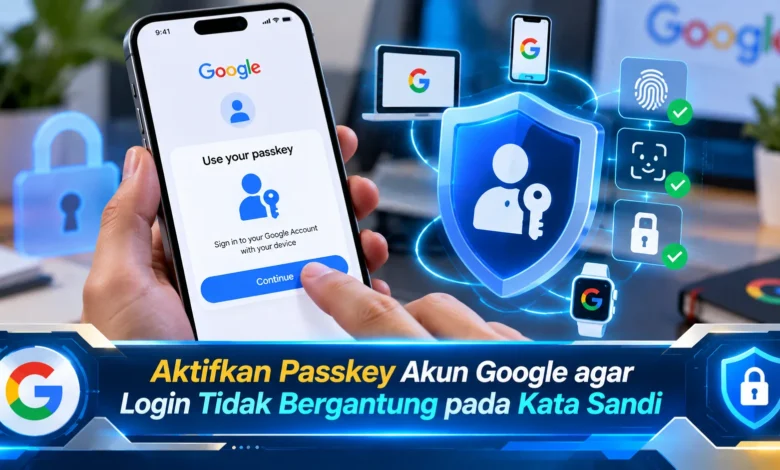
Mengamankan Akun Google kini tidak harus bergantung pada kata sandi yang panjang dan sulit diingat. Melalui fitur passkey atau kunci sandi, pengguna dapat masuk ke Gmail, Google Drive, dan berbagai layanan Google menggunakan sidik jari, pengenalan wajah, atau PIN perangkat. Metode autentikasi ini dirancang untuk memberikan perlindungan lebih kuat terhadap phishing sekaligus membuat proses login terasa praktis. Dalam perkembangan TEKNOLOGI keamanan digital, passkey menjadi alternatif menarik bagi pengguna yang ingin mengurangi ketergantungan pada password konvensional. Namun, pengaktifannya tetap membutuhkan perhatian terhadap keamanan perangkat, pengaturan akun, dan metode pemulihan apabila perangkat hilang.
Mengenal Passkey Google dan Manfaatnya bagi Keamanan Akun
Passkey merupakan mekanisme verifikasi identitas digital yang memungkinkan pengguna mengakses layanan online tanpa bergantung pada kombinasi karakter rahasia. Pada Akun Google, passkey mengandalkan metode pembukaan kunci perangkat, seperti pengenalan wajah. Mekanisme ini dikembangkan guna meningkatkan keamanan sekaligus menyederhanakan aktivitas masuk. Berbeda dari password tradisional, passkey mengurangi ketergantungan pada rangkaian karakter yang berpotensi terlupakan. Melalui pendekatan ini, pengguna memiliki alternatif autentikasi yang lebih sederhana dalam penggunaan layanan Google.
Pengembang layanan Akun Google menghadirkan dukungan passkey untuk akun pribadi pada Mei 2023. Setelah fitur tersebut diperkenalkan, perusahaan memperluas penggunaan metode login yang tidak bergantung pada password. Pada Oktober 2026, Google mendorong pengguna pentingnya penggunaan passkey untuk melindungi akun digital. Manfaat penting teknologi ini adalah kemampuannya mengurangi risiko serangan phishing, yaitu teknik memperoleh kredensial menggunakan identitas situs tiruan. Walaupun menawarkan perlindungan lebih baik, passkey masih membutuhkan pengelolaan keamanan yang tepat. Pemilik akun sebaiknya menjaga metode pemulihan agar keamanan tetap terjaga.


Perbedaan Passkey dan Password dalam Proses Autentikasi
Passkey bekerja menggunakan kriptografi kunci publik yang melibatkan dua kunci berbeda. Kunci pertama adalah kunci publik yang digunakan server untuk memverifikasi login. Sebagai pasangan dari kunci publik, kunci privat tidak dibagikan kepada situs tujuan dan digunakan untuk membuktikan identitas. Saat proses masuk berlangsung, sistem menggunakan autentikasi lokal seperti sidik jari. Setelah verifikasi berhasil, kunci privat menghasilkan bukti kriptografis yang digunakan server untuk memvalidasi login. Dengan mekanisme ini, pengguna dapat menghindari pengetikan kata sandi kepada halaman masuk.
Salah satu karakteristik penting passkey adalah hubungan kriptografis dengan layanan resmi. Apabila seseorang diarahkan ke halaman tiruan, passkey yang terdaftar untuk Google tidak menghasilkan autentikasi sah untuk situs tiruan. Perlindungan berbasis domain ini berpotensi mencegah penipuan yang mengandalkan pencurian password. Di samping perlindungan phishing, informasi biometrik seperti sidik jari atau pemindaian wajah tetap diproses pada perangkat. Walaupun data biometrik tidak dibagikan, keamanan login masih bergantung pada perlindungan perangkat, pengaturan PIN yang kuat. Oleh sebab itu, passkey perlu didukung oleh kebiasaan keamanan digital yang baik.
Persiapan Sebelum Mengaktifkan Passkey Akun Google
Sebelum mengaktifkan passkey, pengguna harus mengetahui bahwa perangkat memiliki sistem operasi yang mendukung. Dalam penggunaan yang didukung, passkey dapat digunakan melalui smartphone Android, iPhone, serta komputer Windows atau macOS dengan dukungan autentikasi perangkat. Perangkat berbasis Windows biasanya menggunakan Windows Hello untuk mengonfirmasi login. Sementara itu, pengguna memiliki pilihan memakai Face ID, Touch ID, atau PIN pembuka kunci. Supaya autentikasi tersedia, pastikan perangkat menggunakan kunci layar dan gunakan perangkat lunak yang didukung. Ketika opsi passkey tidak muncul, pengguna sebaiknya meninjau pengaturan keamanan sebelum mencoba kembali.
Aspek yang wajib diperhatikan adalah keamanan akses fisik. Dalam panduan keamanannya Google menekankan pembuatan passkey hanya pada perangkat yang berada dalam kendali pengguna. Alasannya orang yang memiliki akses pembukaan layar mungkin dapat masuk ke akun Google yang tersedia di perangkat tersebut. Oleh sebab itu, pengguna perlu berhati-hati ketika menggunakan passkey pada komputer umum, perangkat pinjaman. Sebagai persiapan tambahan, tinjau alamat email pemulihan dan jaga informasinya tetap terbaru. Langkah pencegahan ini berpotensi menekan risiko kesulitan masuk apabila perangkat utama tidak tersedia.
Langkah Praktis Menggunakan Login Google Tanpa Password
Ketika hendak beralih ke login tanpa password, kunjungi pengaturan Akun Google melalui alamat myaccount.google.com/signinoptions/passkeys menggunakan peramban pada perangkat pribadi. Setelah halaman terbuka, pengguna perlu memastikan kepemilikan akun sebelum mengubah pengaturan keamanan. Pada tahap berikutnya, klik opsi Buat kunci sandi atau Create a passkey yang tersedia pada halaman. Pada langkah berikutnya, lanjutkan instruksi pada layar untuk memverifikasi pendaftaran passkey. Perangkat dapat meminta sidik jari, pengenalan wajah, atau kode keamanan lokal. Ketika pembuatan kunci sandi dikonfirmasi, passkey siap dimanfaatkan untuk mengautentikasi akses akun.
Di samping mengakses halaman passkey, pengguna memiliki pilihan mengakses Akun Google, kemudian memilih bagian Keamanan dan login. Melalui menu metode masuk, cari Passkeys and security keys atau Kunci sandi dan kunci keamanan untuk meninjau perangkat terdaftar. Ketika pengguna sebelumnya mendaftarkan perangkat, daftar tersebut akan membantu menampilkan passkey yang terhubung dengan akun. Perlu diketahui, beberapa perangkat Android yang sudah masuk ke Akun Google berpotensi menampilkan passkey yang dibuat sistem. Karena itu, periksa daftar perangkat sebelum mengubah metode login. Dengan pemeriksaan tersebut, pengguna lebih mudah memahami perangkat mana yang menjadi pilihan login tanpa password.
Cara Login Akun Google Menggunakan Sidik Jari Wajah atau PIN
Begitu kunci sandi tersedia, pengguna memiliki kesempatan menggunakan metode login tersebut melalui akun yang telah dikonfigurasi. Setelah mengakses halaman login, sistem dapat menawarkan penggunaan passkey sebagai alternatif autentikasi tanpa password. Ketika proses autentikasi dimulai, perangkat memerlukan konfirmasi melalui sidik jari, pengenalan wajah, atau PIN yang sebelumnya ditetapkan. Setelah identitas diverifikasi, proses masuk akan diproses oleh Google tanpa memasukkan password secara manual. Pendekatan login ini membantu mengurangi kesalahan pengetikan serta membuat pengalaman masuk lebih praktis.
Passkey juga dapat digunakan saat pengguna memakai komputer berbeda, apabila fitur autentikasi silang tersedia. Dalam kondisi tersebut, sistem mungkin menampilkan kode QR untuk dipindai menggunakan smartphone. Pengguna kemudian, menyelesaikan verifikasi perangkat melalui ponsel yang dipercaya. Pada konfigurasi tertentu, Bluetooth mungkin diperlukan untuk membantu memastikan kedekatan perangkat. Walaupun metode tersebut praktis, pengguna tetap harus memperhatikan bahwa permintaan login sesuai dengan perangkat yang sedang digunakan. Ketika pengguna menerima notifikasi mencurigakan, jangan memberikan persetujuan dan tinjau aktivitas login.
Mengelola Kunci Sandi Google serta Metode Pemulihan Akun
Mengaktifkan passkey memberikan manfaat keamanan, tetapi pengguna sebaiknya mempertahankan kebiasaan pengelolaan akun yang teratur. Tindakan perlindungan utama adalah menjaga metode pembukaan perangkat agar orang lain tidak mudah mengakses. Selain itu, pengguna sebaiknya mempertahankan Verifikasi 2 Langkah pada Akun Google untuk meningkatkan ketahanan terhadap pembajakan. Kendati metode masuk tanpa password tersedia, Google dapat menggunakan metode masuk atau pemulihan lain dalam kondisi yang memenuhi ketentuan. Karena itu, periksa nomor telepon dan email pemulihan serta jangan menyerahkan PIN kepada orang lain.
Jika perangkat yang menyimpan passkey hilang, pengguna dianjurkan membuka pengaturan keamanan Akun Google melalui metode pemulihan yang sah. Pada halaman Passkeys and security keys, identifikasi passkey yang perlu dinonaktifkan. Apabila kunci sandi terdaftar sebagai entri tersendiri, pengguna bisa menggunakan opsi Hapus sesuai petunjuk yang tersedia. Apabila kunci sandi berasal dari pendaftaran otomatis perangkat Android, pengelolaannya mungkin memerlukan penghapusan akses perangkat atau keluar dari sesi yang terkait. Untuk memperkuat perlindungan, pengguna sebaiknya memeriksa aktivitas login terbaru dan mengamankan akses yang mencurigakan. Berkat pengelolaan cepat, risiko akses tanpa izin menjadi lebih terkendali.
Manfaat Mengaktifkan Passkey untuk Melindungi Akun Digital
Beralih ke autentikasi Google berbasis passkey menawarkan pendekatan modern untuk mengurangi ketergantungan pada kata sandi. Melalui pemindaian sidik jari, pengguna dapat memverifikasi identitas tanpa berulang kali mengetik kata sandi. Teknologi kriptografi kunci publik juga membantu melindungi upaya phishing dan pencurian kredensial. Meskipun metode tersebut menawarkan manfaat, pengguna tetap harus menjaga keamanan perangkat, memeriksa pengaturan pemulihan agar risiko penyalahgunaan berkurang. Apabila kunci sandi tidak lagi dapat diakses, pengelolaan passkey dan informasi pemulihan yang terbaru menjadi bagian penting. Di tengah meningkatnya kebutuhan keamanan online, passkey menjadi contoh bagaimana inovasi autentikasi mampu menyederhanakan akses tanpa mengabaikan perlindungan. Seperti apa pengalaman Anda mengenai login tanpa password menggunakan sidik jari? Sampaikan pendapat Anda tentang kemudahan mengaktifkan passkey.