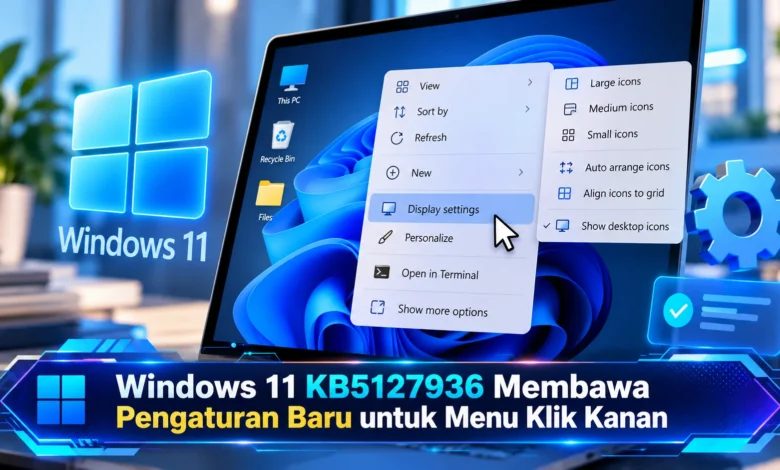
Microsoft menghadirkan pembaruan Windows 11 KB5127936 pada 28 Oktober 2026 dengan sejumlah peningkatan yang berfokus pada kenyamanan penggunaan File Explorer. Salah satu perubahan paling menarik adalah hadirnya menu klik kanan yang lebih cepat, sederhana, dan dapat disesuaikan melalui halaman pengaturan khusus. Pengguna kini memperoleh kendali lebih luas terhadap perintah bawaan Windows, ekstensi aplikasi, serta susunan menu yang ditampilkan. Pembaruan ini menjadi perkembangan penting dalam dunia TEKNOLOGI sistem operasi karena memberikan fleksibilitas tanpa memerlukan modifikasi registry secara manual. Meski demikian, fitur terbaru tersebut didistribusikan secara bertahap sehingga belum tentu langsung muncul pada seluruh perangkat.
Pembaruan Windows 11 Menghadirkan Context Menu Lebih Fleksibel
Pengembang sistem operasi Windows menghadirkan KB5127936 sebagai paket peningkatan kualitas sistem operasi pada 28 Oktober 2026. Pembaruan tersebut tersedia bagi perangkat Windows 11 25H2 serta 26H2. Salah satu peningkatan utamanya adalah desain ulang menu konteks File Explorer. Berkat rancangan baru yang diperkenalkan, pengguna dapat mengatur perintah yang ingin ditampilkan. Selain meningkatkan fleksibilitas, perusahaan, berupaya mempercepat waktu pembukaan menu. Penyempurnaan antarmuka tersebut membantu menyederhanakan navigasi berkas dan folder.
Context menu dikenal sebagai salah satu sarana menjalankan perintah dengan cepat. Dengan melakukan klik kanan, pengguna dapat menyalin dan memindahkan berkas tanpa menggunakan banyak langkah tambahan. Namun demikian, menu tersebut dapat dipenuhi perintah dari berbagai aplikasi. Penumpukan pilihan ini membuat navigasi terasa kurang praktis. Oleh sebab itu, Microsoft menawarkan mekanisme personalisasi yang lebih sederhana. Pembaruan antarmuka tersebut mendukung pengelolaan file yang lebih efisien.

Cara Mengatur Menu Klik Kanan melalui Settings Windows 11
Salah satu kemampuan terbaru adalah hadirnya perintah Customize menu pada bagian bawah tampilan context menu. Ketika fitur tersebut tersedia, pengguna mampu menampilkan pilihan tindakan melalui File Explorer, kemudian memilih Customize menu. Windows selanjutnya mengarahkan pengguna menuju panel personalisasi. Dengan menggunakan pengaturan baru, pengguna mampu mengatur tampilan menu berdasarkan kebiasaan. Perubahan mekanisme ini mempermudah penyesuaian tanpa alat pihak ketiga. Sebagai bagian dari peluncuran bertahap, opsi tersebut mungkin belum tersedia pada semua perangkat.
Fasilitas Customize menu memungkinkan penyesuaian sejumlah fungsi standar Windows. Sebagai contoh, pengguna dapat menonaktifkan perintah Send to apabila fitur itu tidak diperlukan dalam pekerjaan. Di samping Send to, perintah Create shortcut bisa ditampilkan sesuai kebutuhan. Sistem operasi juga menghadirkan, kemampuan menampilkan opsi Cetak pada tampilan klik kanan File Explorer. Berkat kemampuan menambah serta menyembunyikan perintah, pengguna bisa menyesuaikan menu dengan alur kerja pribadi. Manfaat yang diharapkan adalah pengelolaan file dengan langkah yang lebih praktis.
Cara Mengelola App Extensions pada Menu Klik Kanan
Selain perintah bawaan Windows, KB5127936 menghadirkan kontrol terhadap tambahan menu dari perangkat lunak. Tambahan perintah dari aplikasi pihak ketiga membantu pengguna mengakses layanan aplikasi melalui context menu. Dalam penggunaan sehari-hari, aplikasi penyimpanan awan mungkin menyediakan perintah sinkronisasi. Ketika banyak aplikasi terpasang, menu konteks dapat menampilkan banyak pilihan yang jarang digunakan. Melalui pengaturan baru, pengguna mampu menempatkan tambahan aplikasi dalam submenu. Fleksibilitas ini mengurangi kepadatan menu klik kanan.
Kemampuan memindahkan ekstensi ke submenu membantu menjaga keseimbangan antara akses dan kerapian. Pemilik komputer dengan kebutuhan pekerjaan khusus mampu memprioritaskan ekstensi yang digunakan secara rutin. Sebaliknya, ekstensi bisa dikelompokkan dalam bagian terpisah. Mekanisme organisasi menu tersebut dapat membantu mempercepat navigasi. Namun demikian, perilaku beberapa ekstensi dapat dipengaruhi dukungan dari pengembang perangkat lunak. Oleh karena itu, pengguna perlu memeriksa kompatibilitas program.
Tata Letak Menu Klik Kanan Kini Lebih Mudah Disesuaikan
Peningkatan visual yang diperkenalkan Microsoft adalah pengaturan yang mengubah penyajian perintah standar. Dalam tampilan menu konteks modern yang lebih lama, sejumlah perintah menggunakan tombol bergambar yang disusun sejajar. Perintah tersebut meliputi Cut, Copy, Paste, Rename, Delete, dan Share yang menjadi bagian penting dari aktivitas administrasi berkas. Berkat pembaruan menu konteks, pengguna mampu mengubah penyajian tindakan menjadi daftar yang lebih jelas. Kemampuan personalisasi ini berguna bagi orang yang lebih menyukai label teks. Melalui perubahan ini, Windows 11 tidak memaksakan satu susunan menu untuk seluruh pengguna.
Microsoft juga memberikan kemampuan menempatkan perintah Properti pada posisi terakhir. Pilihan tata letak tambahan tersebut berpotensi menciptakan susunan menu yang lebih teratur. Untuk pekerja yang terbiasa menggunakan File Explorer, susunan menu menentukan kemudahan menemukan perintah tertentu. Sebagai contoh, pengguna mungkin lebih sering memakai Rename dan Copy. Dengan menyesuaikan tampilan, tindakan tersebut berpotensi diakses dengan lebih praktis. Perlu diingat, pengguna bisa mempertahankan pengaturan default apabila tidak membutuhkan perubahan.
Cara Mendapatkan Windows 11 KB5127936 melalui Windows Update
Rilis pratinjau Windows 11 pada Oktober 2026 merupakan paket preview yang dapat dipasang melalui Windows Update. Untuk memeriksa ketersediaannya, pengguna dapat membuka Settings, kemudian membuka bagian Windows Update. Pada tahap berikutnya, tekan tombol Periksa pembaruan. Jika paket preview tersebut ditawarkan, pengguna dapat memeriksa keterangannya sebelum memasang. Mengingat paket ini merupakan preview opsional, pengguna sebaiknya mempertimbangkan kebutuhan dan stabilitas perangkat. Jika ingin menerapkan perubahan sistem, sebaiknya memiliki cadangan data yang diperlukan.
Ketersediaan menu baru mengikuti mekanisme peluncuran bertahap. Artinya, perangkat yang berhasil menyelesaikan instalasi pembaruan mungkin masih menampilkan menu konteks sebelumnya. Dalam informasi pembaruannya, Microsoft menyatakan, fitur tertentu dikirim dalam beberapa tahap. Untuk memeriksa fitur tersebut, pengguna dapat mengklik kanan sebuah file, lalu melihat apakah tersedia pilihan Kustomisasi menu. Apabila pilihan tersebut tidak muncul, hindari memaksakan aktivasi dengan alat tidak resmi. Pendekatan tersebut menghindari perubahan yang tidak diperlukan.
Kesimpulan: KB5127936 Membuat Menu Klik Kanan Windows 11 Lebih Praktis
Pembaruan Windows 11 KB5127936 membawa perubahan penting pada pengalaman File Explorer. Dengan dukungan halaman personalisasi context menu, pengguna dapat menentukan perintah yang ditampilkan. Opsi menyusun tindakan utama secara lebih jelas serta penyesuaian ekstensi aplikasi membantu menciptakan tampilan lebih teratur. Di samping aspek personalisasi, Microsoft mengoptimalkan kecepatan pembukaan menu. Meski perubahan telah diumumkan, ketersediaannya belum tentu serentak pada seluruh perangkat. Perkembangan TEKNOLOGI ini menunjukkan pentingnya fleksibilitas dalam perangkat lunak. Menurut Anda, apakah fitur Customize menu merupakan perubahan yang selama ini dibutuhkan? Ceritakan pengalaman Anda mengenai penggunaan menu klik kanan terbaru.